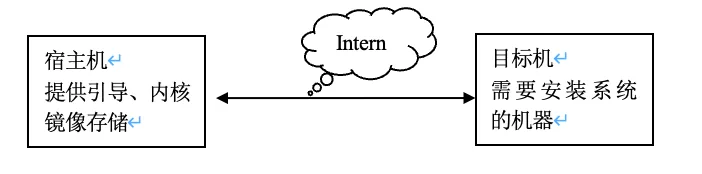
通过网络安装CentOS 6
1,关于pxe
PXE(preboot execute environment)是由Intel公司开发的最新技术,工作于Client/Server的网络模式,支持工作站通过网络从远端服务器下载映像,并由此支持来自网络的操作系统的启动过程,其启动过程中,终端要求服务器分配IP地址,再用TFTP(trivial file transfer protocol)或MTFTP(multicast trivial file transfer protocol)协议下载一个启动软件包到本机内存中并执行,由这个启动软件包完成终端基本软件设置,从而引导预先安装在服务器中的终端操作系统。PXE可以引导多种操作系统,如:Windows95/98/2000,linux等。
主要涉及两个软件:
tftp32,用于搭建dhcp、tftp服务,下载地址:http://www.xiazaiba.com/html/3069.html
apache,用于搭建http服务,下载地址:http://www.apache.org/
2,在宿主机端建立dhcp服务 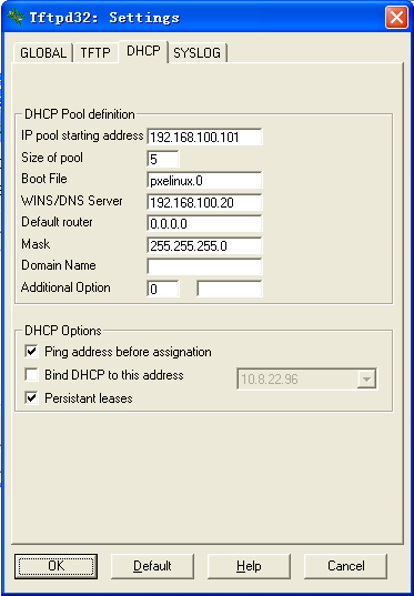
3,在宿主机端建立tftp服务 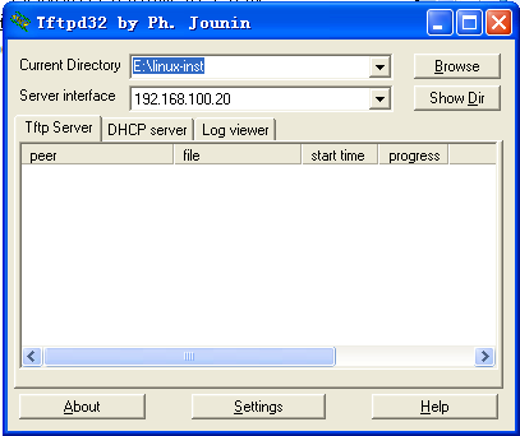
tftp服务用于目标机的加载。在E:-inst下,存放了linux的引导文件。各个文件具体作用如下:
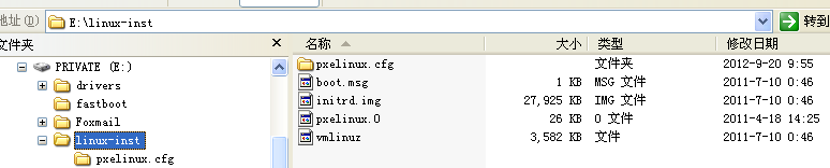

以CentOs6.0为例。
vmlinuz、initrd.img:位于images/pxeboot/下
boot.msg:位于isolinux/下
pxelinux.0,需要下载syslinux,下载地址:http://www.kernel.org/pub/linux/utils/boot/syslinux/
下载 syslinux-4.04.zip,解压pxelinux.0即可。
4,搭建fttp服务
下载apache并安装,修改apache配置文件httpd.conf
<Directory “F:/CentOS_6.0_Final”>
Options Indexes FollowSymLinks MultiViews
AllowOverride None
Order allow,deny
Allow from all
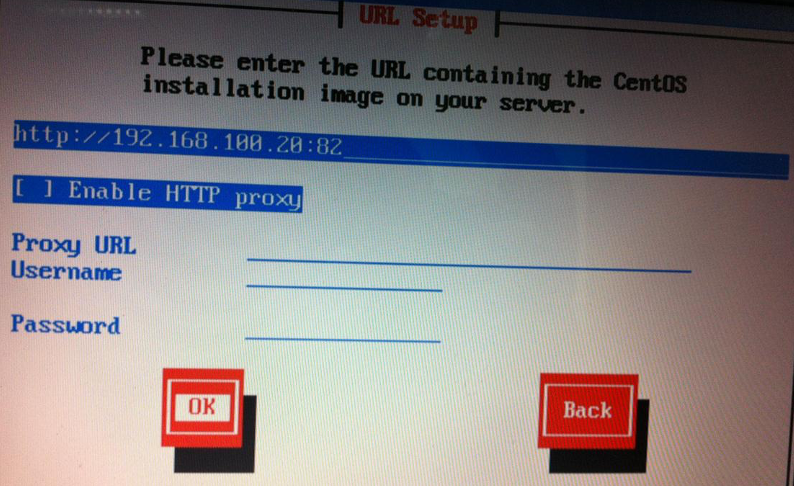
这里,我们将centos6的iso文件解压后,解压工具请无用rar或者虚拟光驱,会出现一些莫名其妙的错误,推荐使用ultraISO。放在F:/CentOS_6.0_Final文件夹中。修改完成后,启动apache,打开网页测试一下:
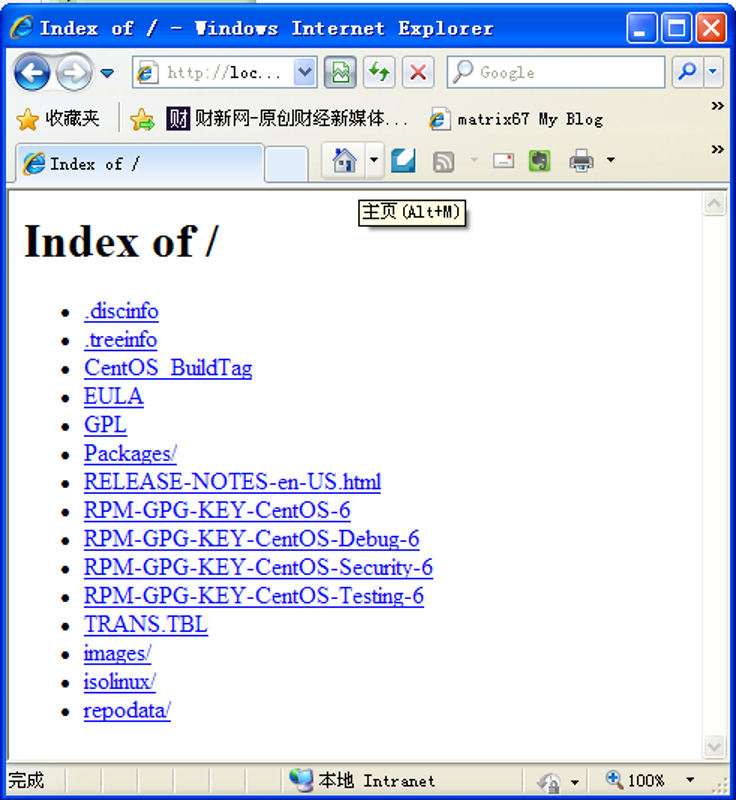
5,启动目标机,选择启动方式:
PCI LAN: MBA v9.7.8 Slot 0600 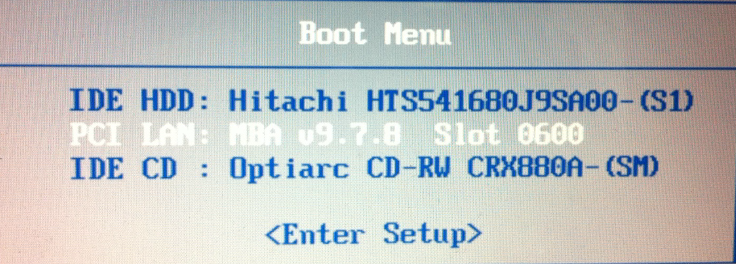
可能需要在bios设置中打开。
6,加载initrd 和vmlinuz
根据之前制作的default文件,使用文本编辑器打开。
label linux
menu label ^Install or upgrade an existing system
menu default
kernel vmlinuz
append initrd=initrd.img
label vesa
menu label Install system with ^basic video driver
kernel vmlinuz
append initrd=initrd.img xdriver=vesa nomodeset
label rescue
menu label ^Rescue installed system
kernel vmlinuz
append initrd=initrd.img rescue
label local
menu label Boot from ^local drive
localboot 0xffff
我们选择图文界面(这里,当选择label linux时会造成进入图形界面时黑屏,此处选择label vesa)。
linux:vesa 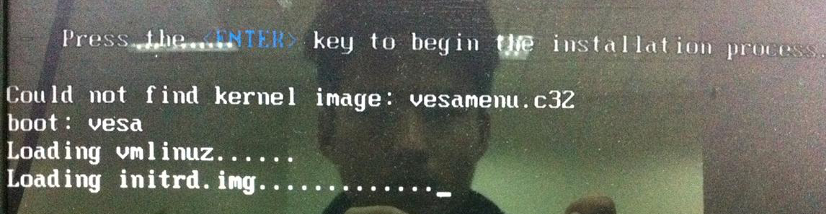
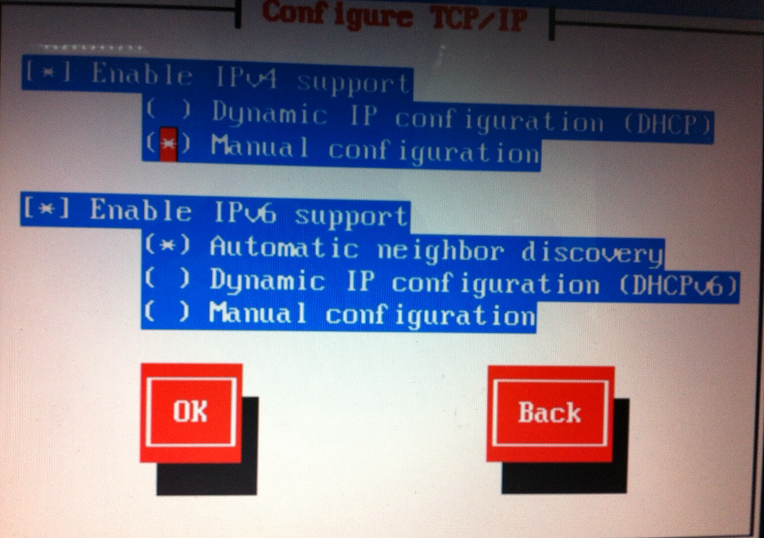
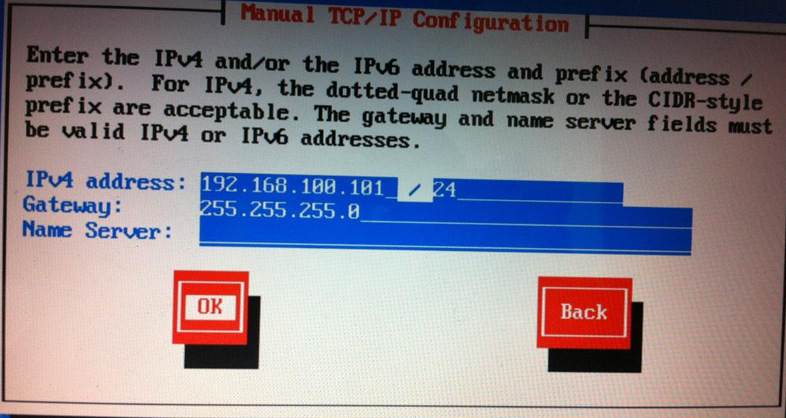
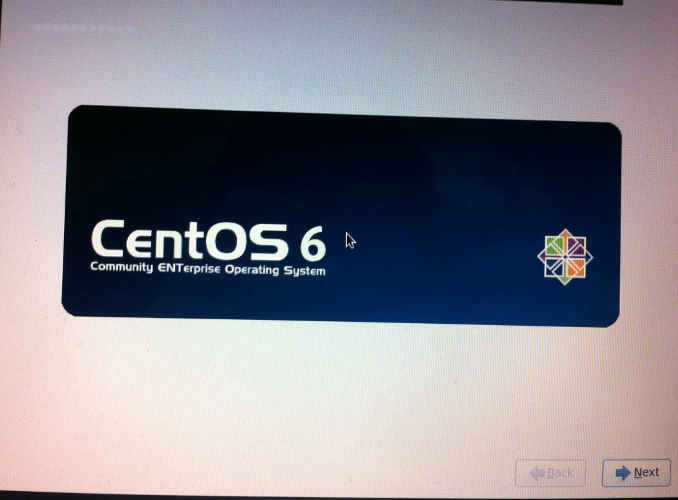
8,后面的操作与光盘安装类似,根据提示,选择和配置相应的项目。